اخبار تکنولوژی 3
معرفی تکنولوژیاخبار تکنولوژی 3
معرفی تکنولوژیچگونه هدف ایمیلهای اسپم (SPAM) نشویم؟
ایمیلهای ناشناس، تبلیغاتی، مخرب و حتی ایمیلهای جعلی برای سرقت رمزعبورهای شما از جمله مواردی است که به آنها هرزنامه گفته میشود؛ زیرا این ایمیلهای هرز به خواسته شما برایتان ارسال نشده است و نیازی به آنها ندارید، درحالی که علاوه بر اشغال کردن فضای خالی سرویس ایمیل شما، ممکن است رایانهتان را به بدافزارها آلوده یا اطلاعات کارتهای اعتباری و سرویسهای آنلاین شما را نیز سرقت کنند.
روشهای متعددی برای خلاصی از این هرزنامهها وجود دارد و بسیاری از کاربران نیز سعی میکنند با استفاده از این روشها خودشان را از چشم اسپمرها دور نگهدارند، اما در کمال ناباوری مشاهده میکنند که همچنان روزانه دهها و حتی صدها ایمیل بیهوده برایشان ارسال میشود.
روی لغو عضویت کلیک نکنید
آیا میدانید قرار گرفتن در فهرست اسپمرها معمولا بهدلیل اشتباههایی است که خود کاربران مرتکب میشوند؟ جالب است بدانید برخی از این اشتباهها را کاربران نیمهحرفهای مرتکب میشوند، زیرا به عقیده خودشان سعی دارند از فهرست اسپمرها خارج شوند، اما با اقداماتی ضمن تائید هویت خود، برای دریافت ایمیلهای هرز مهر تائید میزنند.
اولین اشتباهی که بسیاری از کاربران نیمهحرفهای هنگام دریافت ایمیلهای تبلیغاتی و مزاحم انجام میدهند، جستجوی کلید لغو عضویت (unsubscribe) و کلیک روی آن برای خروج از فهرست دریافتکنندگان ایمیل است. این روش برای لغو عضویت در سرویسهای دارای فعالیت قانونی مفید و کاربردی است، اما بسیاری از سرویسهای ارسال هرزنامه نیز با قرار دادن گزینه مشابه در ایمیلهای خود، شما را به اشتباه میاندازند، طوری که با کلیک روی این گزینهها، دریافت ایمیل و فعال بودن آدرس ایمیل تائید میشود. بهاین ترتیب در فهرست اهداف تبلیغاتی سرویس موردنظر ثبت شده و برای همیشه ایمیلهای مزاحم برای شما ارسال میشود.
پیشنهاد: پیشنهاد میکنیم در این شرایط روی Delete کلیک کرده و ایمیل دریافتی را حذف کنید. همچنین در صورتیکه سرویس ایمیل مورد استفاده شما از قابلیت گزارش هرزنامه پشتیبانی میکند، روی Report Spam یا نشانهگذاری بهعنوان Spam کلیک کرده و بهاین ترتیب از سرویسدهنده ایمیل بخواهید این ایمیلها را در فهرست هرزنامهها قرار دهد.
به ایمیلهای هرز پاسخ ندهید
پاسخ دادن به ایمیلهای هرز از دیگر اشتباههایی است که ممکن است به سهو یا عمد انجام شود. گاهی کاربران فکر میکنند پاسخهای ارسالی به ایمیلها مشاهده میشود و پاسخی با متن «لطفا عضویت من را لغو کنید» برای ارسالکننده ایمیل هرز میفرستند. این پاسخ دادنها به ایمیلهای هرز دو مشکل اساسی دارد:
- شما به سرویسدهنده ایمیل خود اعلام میکنید ارسالکننده ایمیل هرز را میشناسید و آدرس آن را در فهرست سفید ارسالکنندگان ایمیل به خود قرار میدهید. استدلال سرویسدهنده ساده است؛ «پاسخ میدهید، پس برای یکدیگر شناخته شده هستید.»
- به سرویس ارسال هرزنامه اطلاع میدهید ایمیل شما فعال است و بهاین ترتیب آدرس ایمیل شما در فهرست ایمیلهای تائید شده برای ارسال هرزنامه ثبت میشود.
پیشنهاد: همچون روش قبل، ایمیل را حذف کرده و آن را بهصورت ایمیل اسپم گزارش کنید. همچنین هیچ پاسخی برای این ایمیلها ارسال نکنید و در صورت امکان پاسخ خودکار به ایمیلهای دریافتی را نیز طوری تنظیم کنید که به ایمیلهای موجود در فهرست مخاطبان شما پاسخ دهند. روی لینکهای لغو عضویت در این ایمیلها کلیک نکنید و هیچیک از لینکهای داخلی یا فایلهای پیوست شده به این ایمیلها را نیز باز نکنید.



از مشهورترین انواع اسپم هرزنامه است.
از CC استفاده نکنید
متاسفانه بسیاری از کاربرانی که قصد دارند برای مجموعهای از دوستان و آشنایان خود ایمیلی را بهصورت گروهی ارسال کنند از گزینه CC برای وارد کردن آدرسهای ایمیل کمک میگیرند. همانطور که میدانید اعضای وارد شده در بخش CC ایمیلها توسط هریک از دریافتکنندگان ایمیل قابل مشاهده هستند و مشکل زمانی پدید میآید که ایمیل یکی از دریافتکنندگان فهرست شما هک شده باشد. در این صورت فهرست کل اعضای دریافتکننده ایمیل در اختیار سرویس ارسال هرزنامه قرار گرفته و ایمیل شما نیز بههمین سادگی اسپم میشود.
پیشنهاد : از دوستانتان بخواهید هنگام ارسال ایمیلهای گروهی از بخش BCC برای وارد کردن فهرست دریافتکنندگان ایمیل کمک بگیرند. خودتان نیز همواره این نکته را فراموش نکنید و در ایمیلهای گروهی خود بهجای CC از BCC استفاده کنید. توجه داشته باشید هریک از اعضای وارد شده در فهرست BCC نیز ایمیل موردنظر را دریافت میکند، اما فهرست دیگر دریافتکنندگان برای آنها قابل مشاهده نیست.
شرایط عضویت در سایتها را بخوانید
استفاده از خدمات ارائه شده در برخی سایتها نیازمند عضویت در آن سایت است و کاربران نیز بسادگی و بدون مطالعه قوانین و مقررات عضویت، آدرس ایمیل و اطلاعات کاربری خود را وارد کرده و به عضویت سایت مورد نظر درمیآیند. این عضویت در بسیاری از موارد با دریافت ایمیلهای خبرنامه همان سایت یا حتی هرزنامههایی از دیگر سرویسها همراه است.
توجه داشته باشید برخی سایتها از آدرس ایمیل شما برای ارسال ایمیل هرز توسط خودشان استفاده میکنند و برخی دیگر نیز در شرایط عضویت قید میکنند آدرسهای ایمیل را برای کسب درآمد در اختیار شرکتهای تبلیغاتی قرار میدهند. هنگامی که شما بدون خواندن قوانین و مقررات اقدام به عضویت در این سایتها میکنید، خودتان آدرس ایمیلتان را در فهرست ایمیلهای تبلیغاتی این شرکتها ثبت میکنید.
پیشنهاد : همواره هنگام عضویت در سرویسهای آنلاین به گزینه عضویت در خبرنامه، انتشار ایمیل برای کاربران و دیگر گزینههای مشابه که اجازه نمایش و استفاده از ایمیل شما را صادر میکند توجه داشته و آنها را غیرفعال کنید. همچنین در صورتیکه عضویت در سایت مورد نظر از امنیت خاصی برخوردار نیست و مهم نیست کاربری شما توسط افراد دیگر نیز مورد استفاده قرار گیرد، پیشنهاد میکنیم از سرویسهای ارائهکننده ایمیل موقت همچون mailinator کمک بگیرید.
همچنین میتوانید ایمیلهای خود را در سرویس جیمیل با یک علامت «+» به آدرس ایمیل مجازی و قابل کنترل تبدیل کنید. بهعنوان مثال چنانچه ایمیل شما beytoote@gmail.com است میتوانید از آدرس beytoote+site1@gmail.com کمک بگیرید. ایمیلهای ارسالی به این آدرس ایمیل نیز در صندوق پستیbeytoote@gmail.com دریافت میشود و در صورتیکه ایمیلهای هرز ارسالی به این آدرس زیاد شود، میتوانید با ساخت یک فیلتر ساده در جیمیل، همه ایمیلهای ارسالی به beytoote+site1@gmail.com را بهعنوان اسپم نشانهگذاری کنید. (به این ترتیب آدرس ایمیل حقیقی شما همیشه محفوظ میماند
منبع:https://www.beytoote.com/computer/tarfand-i/targeted-email2-spam.html
۱۰ روش برای ادغام کردن CHROME و FIREFOX
مرورگرهای کروم (Chrome) و فایرفاکس (Firefox)، از مرورگرهای موفق دنیای وب و اینترنت هستند. هر یک از این مرورگرها، همراه با افزونههای متنوع و ویژگی های جذابی عرضه شدهاند. استفاده از هر دوی آنها باهم ممکن گیجکننده و باعث بینظمی شود. اما ادغام کردن و یکیکردن عملکردهای آنها شاید از این بینظمی بکاهد. در این مقاله به بررسی شیوههای ادغام کردن این مرورگرها میپردازیم.
روشهای مختلفی برای تلفیق کردن ویژگیهای دو مرورگر محبوب کروم و فایرفاکس وجود دارد؛ در این مطلب سعی میشود ده مورد از برترین این روشها را توضیح میدهیم.
۱. همگامسازی پسوردها
روشهای مختلفی برای همگامسازی پسوردها برای هر دو مرورگر کروم و فایرفاکس وجود دارد. برنامهی LastPass یکی از بهترین این روشها است که قبلا در راهنمای جامع LastPass به معرفی و آموزش کار با آن پرداخته بودیم. هر آنچه را که در مورد نحوهی ذخیرهی پسوردهایتان یاد گرفتهاید فراموش کنید و فقط این را به خاطر بسپارید؛ LastPass. این برنامه شیوهی ذخیرهسازی پسوردهای شما را متحول میکند. Lastpass پسوردهای شما را هنگام ورود به وبسایتها،همگامسازی میکند؛ پس از آن، هنگامی که شما به همان وبسایت رفتید و اگر از شما رمز عبور درخواست کند، این برنامه به صورت خودکار رمز شما را وارد میکند؛ بدون اینکه حتی شما رمز یا اسم کاربریتان را وارد کنید. اگر این برنامه برای شما جذاب نبود میتوانید password1، RoboForm، یا PasswordBox را نیز امتحان کنید.
٢. همگامسازی Bookmarkها
برنامهی Xmarks،افزونهای کاربردی برای ذخیرهی Bookmarkها است. با نصب این افزونه،از هر مرورگری که استفاده میکنید،Bookmarkهای شما نشان داده خواهند شد. با استفاده از این افزونه، شما میتوانید پروفایلها برای Bookmarkها را بر اساس ارتباط آنها ایجاد کنید؛ بنابراین شما میتوانید Bookmarkهایتان را به صورت گروهبندیشده (مثلا Bookmarkهای شخصی یا Bookmarkهای کاری) ایجاد کنید.
یک راه دیگر برای همگامسازی Bookmarkها، بکاپ گرفتن (Backup) از آنهاست. با استفاده از برنامهی EverSync از Bookmarkهایتان یک بکاپ بگیرید و آنها را در کروم و فایرفاکس همگامسازی کنید.
۳. از یک صفحه مشترک استفاده کردن
با استفاده از یک New tab مشترک، دیگر نیازی نیست که وقتتان را برای پیدا کردن وبسایتهای پرکاربرد هدر دهید. افزونهی FVB Speed dial به شما اجازه میدهد تا Speed dialهای گروهی ایجاد کنید، پسزمینه را به دلخواه شخصیسازی کنید، و خیلی کارهای دیگر که میتوانید با آن انجام دهید.
۴-انتقال دادن لینکها و تبها
Copy-Paste کردن لینکها، از فایرفاکس به کروم، کاری کسلکننده و وقتگیر است. با افزونهی Open In Chrome، شما میتوانید به راحتی همهی لینکهایتان را از فایرفاکس به کروم انتقال دهید. همچنین این افزونه از بازکردن لینکها در صفحات وب نیز پشتیبانی میکند.
افزونهی Open with chrome، همین کار را برای مرورگر کروم انجام میدهد. اگر از xmark و EverSync برای مدیریت کردن بوکمارکهایتان استفاده میکنید، میتوانید از این افزونهی Open In Chrome هم برای همگامسازی speed dialها، و بازکردن تبهادر مرورگرها نیز استفاده کنید.
۵. نصب افزونههای مشترک
تا جایی که ممکن است افزونههایی را نصب کنید که در هر دو مرورگر کروم و فایرفاکس وجود دارند. این کار باعث میشود زمانی که از یک مرورگر به مرورگر دیگر میروید، رابط کاربری و دنبالهکار، ثابت باقی بماند. در زیر تعدادی از افزونهها که در هر دو مرورگر کروم و فایرفاکس وجود دارند آورده شدهاست.
افزونه shareaholic: برای bookmark کردن و به اشتراک گذاشتن محتوای وبسایتهای مختلف
افزونه Evernote clearly: برای مشاهده صفحات وب به صورت واضح تر و کوچکتر
افزونه nimbus screenshot:برای عکس گرفتن و تفسیر کردن اسکرین شاتها
۶. وصل کردن ویژگیهای منحصربفرد مرورگرها بههم
مرورگر کروم از ویژگیهای منحصربفرد عالی برخوردار است که باعث شده کاربران نتوانند از آن دل بکنند. همینطور برای فایرفاکس ویژگیهای خاصی وجود دارد که در کروم نمی توان یافت. خبر خوب این است که افزونههای زیادی وجود دارند که میتوانند ویژگیهای خاص هر مرورگر را به هم وصل کنند.
مرورگرهای کروم و فایرفاکس از مرورگرهای موفق دنیای وب هستند.
FAUXBAR
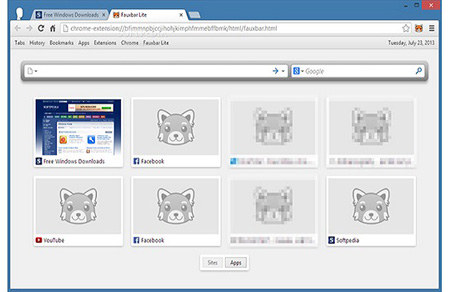
اگر از طرفداران نوار وضعیت فایرفاکس هستید، میتوانید با افزونهی FAUXBAR آن را به کروم انتقال دهید. برای فعال کردن این افزونه، میتوانید از نوار ابزار آن را انتخاب کنید و یا اینکه برای آن یک میانبر بر روی صفحهکلید تعریف کنید.


Hide Caption Titlebar Plus
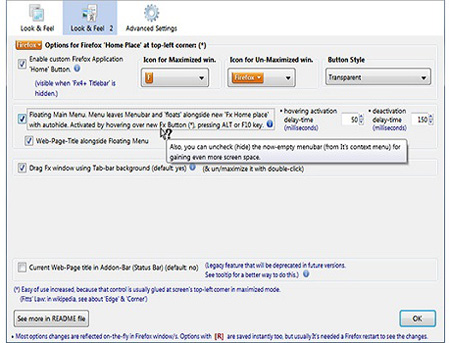
افزونهای طراحیشده برای فایرفاکس که به شما اجازه میدهد تا نوار عنوان را مخفی کنید. این کار باعث میشود که شما نوار عنوان زیباتر و کوچکتری همچون نوار ابزار کروم، همراه با صفحهنمایش بزرگتری در اختیار داشته باشید.
۷. تلفیق نگاه و احساس
نه تنها از نظر عملکرد، بلکه از نظر ظاهری نیز میتوانید کروم و فایرفاکس را بیشتر باهم ادغام کنید؛ کاری که میتواند جذابیت بیشتری برای شما هنگام کار کردن با این مرورگرها برای شما به ارمغان بیاورد. برای این کار میتوانید از تمهایی که از توسعهدهندهگان یکسانی هستند استفاده کنید. برای مثال اگر شما از تم LavaFox V2 برای فایرفاکس استفاده میکنید، میتوانید از همتای آن، یعنی LavaChrom هم برای مرورگر کروم بهرمند شوید. علاوه بر این، با افزونهی stylish یک تم سفارشی را برای هر دوی این مرورگرها تعریف کنید و ظاهری شیکتر به آنها بدهید.

همگامسازی مرورگر گوگل کروم و مرورگر موزیلا فایرفاکس
۸. استفاده از میانبرهای صفحه کلیدی مشترک
میانبرهای صفحه کلید در مرورگرهای مختلف از کروم و فایرفاکس به صورت استاندارد تعریف شدهاند؛ بدین معنی که همهی آنها یک کار یکسانی را انجام میدهند. برای مثال در هر دوی این مرورگرها، از ترکیب Ctrl + T برای باز کردن یک Tab جدید و از Ctrl + D برای Bookmark کردن صفحهی جاری استفاده میشود. سعی کنید همهی میانبرهای کلیدی مشترک را به خاطر بسپارید و از آنها برای بالا بردن سرعت گردش کاریتان استفاده کنید. اما اگر مایل هستید که این میانبرها را با سلیقهی خودتان سفارشی کنید، افزونهی customizable shortcuts برای Firefox و افزونهی shortkeys برای کروم این کار را به راحتی انجام میدهد.
۹. اشتراکگذاری Notepad
چه مایل به درست کردن یک لیستکاری باشید و یا یادداشت کردن چیزی، در هر دو حالت، جای خالی یک دفترچه یادداشت دیجیتالی آماده را احساس میکنیم.
برخی اپلیکیشنهای مبتنی بر وب همچون writer یا simplenote میتواند انتخاب عالی برای این کار باشد.
۱۰. همگامسازی حرکت مرورگرها
ممکن است شما توجه زیادی به چگونگی پاسخهای مرورگرتان در هر مرحله از کار با آن نداشته باشید، اما این امر به مرور به بخشی از جریانکاری شما تبدیل میشود. برای جابجایی راحتتر بین فایرفاکس و کروم، پاسخهای آنها را به یک شیوه یکسان تنظیم کنید.
در اینجا چند روش را که میتوانید انجام دهید برای شما مثال میزنیم:
استفاده از موتور جستجوی یکسان و کلیدهای میانبر یکسان
استفاده از یک Home page مشترک
استفاده از پوشهی دانلود مشترک
تنظیم کردن یکسان حرکت Tabها در هر دو مرورگر
منبع:https://www.beytoote.com/computer/tarfand-i/merge-chrome1-firefox.html
هزینه ثبت شرکت در اسلامشهر
شرکت هایی که عنوان با مسئولیت محدود دارند بین دو یا چند نفر برای امورتجارت در نظر گرفته شده است ، که هریـک ازشرکا فقط با توجه به میزان درصد بهره الشرکه خود در فایده و زیان کمپانی دخیل هستند
ثبت کمپانی با مسئولیت محدود
در نام کمپانی حتما می بایست عبارت( مسئولیت محدود) آورده شود در غیر این کمپانی در روبرو اشخاص دیگر ، حالت شرکتی تضامنی خواهند داشت و تابع قوانین و مقررات مربوط به کمپانی تضامنی با آنها برخورد خواهد شد
در نام شرکت نباید اسم هیچ یک از شرکا باشد وگرنه با کمپانی تضامنی اشتباه میشود و دستور تضامنی به آن پیوست میشود
مدارک ثبتی برای شرکت با مسئولیت محدود دربرگیرنده :تقاضانامه ، شرکتنامه ، بنیادنامه ، متن صورتجلسه موسسین و متن صورتجلسه هئیت مدیره میباشد
میزان بهره الشرکه هر یک از شرکا در شرکتنامه و تقاضانامه به آن اشاره میشود
مدیران شرکت در برابر تمام امور کمپانی اختیار تام دارا هستند ؛ مگر در بنیادنامه خلاف این شرایط قید شده باشد. شمار شرکا اگر ۱۲ نفربیشتر باشد ، تشکیل هیئت نظار واجب و ضروری است
امتیازات حقوقی ثبت کمپانی محدود
شرکا نمی¬توانند دیگر شریکان را ناچار کنند که بهره الشرکه خود را افزایش دهند
سالانه تمامی اسناد و صندوق های شرکت رسیدگی میکند و گزارش کامل و مفصلی در این باره به مجمع عمومی ارائه میدهند. هیئت مدیره یا هئیت نظار اگر ایراد یا ابهامی در اسناد کمپانی مشاهده کند ، در گزارش موظف قابل ذکر است. شرکا میتوانند لغایت مدت زمانی ۱۵ روز قبل از تشکیل ، گزارش اصلی را از هئیت مدیره یا هیئت نظار را مورد مطالعه پیمان دهند
حق سرمایه در شرکت با مسئولیت محدود
سرمایه اصلی شرکت به هئیت مدیره تحویل دیتا می¬شود اگر در اساسنامه به شخص دیگری از اعضای هئیت مدیره اشاره نکرده باشد و برای ثبت شرکت اقرارنامه اعضای مبنی بر تحویل سرمایه بسنده-بسندگی خواهد داشت و نیازی به ارائه مدرک یا سند بانکی نیست
نکات بنیادین شرکت مسئولیت محدود
حداقل در سال یک بار شریکان برای برپایی مجمع عمومی دعوت بعمل می آید
هیئت وارسی اگر ابهامی در سند کمپانی نگریستن نماید ؛ موظف به قید در گزارش یادشده است
بررسی نمایید که تمام سرمایه نقدی شرکت پرداخت و تمام سرمایه غیر نقدی شرکت تسلیم شده هستند
مزایای شرکت با مسئولیت محدود
حداقل با دو فرد قابل برپایی پذیری خواهد بود
سرمایه شرکت به هئیت مدیره تحویل شده و برای ثبت سرمایه شرکت اقرارنامه هئیت مدیره برای تحویل سرمایه کفایت دارد
اداره شرکت به مدت معلومی (محدود یا نامحدود) به یک یا چند تن به عنوان مدیر ودیعه می گردد
نیاز نیست که هر سال اعضای شرکت در جلسه به یکدیگر معرفی گردند
معایب شرکت با مسئولیت محدود
اگر در راه اندازی سرمایه کل شریکان ثبت شود ممکن است تمام این پرداخت ها ظاهری باشند و سندی بابت آن هستی نداشته باشد
تحت عنوان بهره الشرکه صادر نمیشود ؛ سهم الشرکه اعضا مثل اواراق بازرگانی قابل انتقال نیست
بعضی از موسسات خصوصی محدود وام نمیدهند
شرکت های با مسئولیت محدود معمولاً مناقصات دولتی شرکتی نخواهند داشت
مدارک باره نیاز برای ثبت شرکت با مسئولیت محدود
مدارک باره احتیاج برای ثبت شرکت در اسلامشهر با مسئولیت محدود
کپی شناسنامه برابر با اصل شرکا
کپی کارت ملی مساوی با اصل شرکا
اپلیکیشنی برای دانلود سریعتر ویدئوهای آنلاین
حتما تا بحال برای شما هم پیش آمده است که با اسمارت فون اندرویدی خود در یکی از سایت ها بخواهید فیلم های آنلاینی که در آن به نمایش در می آید دانلود کنید ولی گزینه ی دانلود فیلم در سایت موجود نباشد ، امروز قصد داریم برنامه ی کاربردی Fastest Video Downloader را به شما معرفی که به کمک آن می توانید فیلم های آنلاین موجود در سایت های مختلف را با سرعت بالا دانلود کنید.
کمپانی های فناوری به سمت تولید و عرضه اسمارت فون هایی پیش می روند تا تمامی نیازهای کاربرانشان را پاسخگو باشند. اما از سوی دیگر، نرم افزارهای متنوع و متفاوتی نیز وارد بازار فناوری شده اند تا با داشتن امکانات جدید بتوانند نگاه های بیشتری را به خود جلب کنند. یکی از این برنامه ها «Fastest Video Downloader» نام دارد. کاربران با نصب این برنامه می توانند به مشاهده فایل های ویدئویی بپردازند.
Fastest Video Downloader مرورگر منحصر به فردی است که نه تنها از سرعت بالایی برای دانلود ویدئو برخوردار است بلکه کیفیت پخش قابل توجهی نیز دارد. Fastest Video Downloader را نمی توان تنها یک مرورگر دانست زیرا امکان استفاده از آن در برخی از مرورگرهای دیگر نیز وجود دارد. اما کاربرانی که تمایل به دانلود ویدئوهای مختلف یا مشاهده ویدئوهای آنلاین دارند، می توانند از این مرورگر به عنوان یک راه حل مناسب استفاده کنند.

نرم افزار دانلود سریع ویدیو های آنلاین
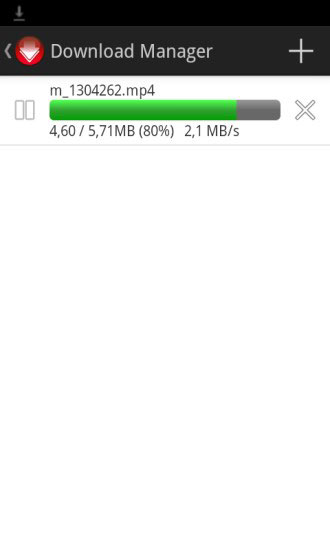
نحوه ی کار این برنامه به این صورت است که اگر در سایتی باشید که گزینه ی دانلود ویدئو موجود باشید با کلیک کردن بر روی گزینه ی دانلود برنامه شروع به دانلود کردن آن ویدئو با سرعت بالا می کند ،و اگر در سایت موردنظر گزینه ی دانلود وجود نداشته باشد ولی یک پلیر پخش فیلم در سایت وجود داشته باشد صبر کنید تا صفحه کاملا لود شود و سپس بر روی گزینه ی Play کلیک کنید که در صورت استخراج شدن فیلم از سایت مربوطه یک آیکون دانلود قرمز در بالای صفحه ظاهر می گردد و به راحتی می توانید فیلم موردنظر را دانلود کنید .


آشنایی با نرم افزار Fastest Video Downloader
بنا به گفته ی سازندگان برنامه اگر گزینه ی دانلود ظاهر نشد بر روی گزینه ی Pause کلیک کنید و یا چند بار روی گزینه های Play و Pause کلیک کنید و در صورت پیدا نشدن گزینه ی دانلود ، امکان دانلود در سایت مورد نظر نمی باشد.
توجه: به دلیل قوانین جدید یوتـ-ـیوب امکان دانلود فیلم های این سایت با استفاده از این نرم افزار نمی باشد.
ویژگی ها اپلیکیشن Fastest Video Downloader :
• مجهز بودن نرم افزار به یک مرورگر داخلی
• مدیریت دانلود پیشرفته با امکان با مکث و ادامه دانلود ،حذف فیلم مورد نظر وهمچنین ادامه ی دانلود از نقطه ی قبل در صورت قطع اینترنت
• مدیر فایل با امکانات بالا مانند تغییر نام ویدئو ، حذف ویدئو ، اشتراک گذاری ویدئوها
• دسترسی آسان به ویدئوهای دانلود شده
• پشتیبانی کامل از سایر مرورگر های خارجی
• امکانات 100 درصد رایگان
• امکان اشتراک گذاری ویدئوهای دانلود شده از طریق برنامه
• امکان مشاهده ی ویدئوی دانلود شده در برنامه
منبع:https://www.beytoote.com/computer/tarfand-i/application-download-videos.html
با این ترفندها در فایرفاکس استاد شوید!
مرورگرها جزء اصلی جست و جو و گشت و گذار در اینترنت هستند. هر کدام از این نرم افزارها طرفداران خاص خودشان را دارند. عده ای کروم را به خاطر همگام سازی گسترده به وسیله حساب کاربری Gmail به سایرین ترجیح می دهند، عده ای اپرا را انتخاب می کنند و گروهی هم هستند که جدیدا روی به استفاده از مرورگر جدید مایکروسافت یعنی Edge آورده اند.
البته یک دسته دیگر از کاربران هم وجود دارند که مرورگر اصلی آنها FireFox از موزیلاست. این مرورگر محبوب و متن باز پس از اولین عرضه توانست به سرعت در بین کاربران محبوب شود و استفاده پایین (نسبت به سایرین) از حافظه RAM و همچنین افزونه های مختلف به محبوبیت آن افزوده است. با این حال می توان با اطمینان گفت عده بسیار زیادی از کاربران تنها از کاربردهای ظاهری فایرفاکس استفاده می کنند و هیچ وقت با قابلیت های پنهان آن آشنا نمی شوند. ما مجموعه ای از بهترین ترفندهای فایرفاکس را برایتان آماده کرده ایم. در ادامه با ما همراه باشید.

تنظیمات مرورگر موزیلا فایرفاکس
1- فضای بیشتری روی صفحه داشته باشید
خیلی راحت می توانید محیط کاربردی خود را بزرگتر کنید. برای این کار به مسیر view>toolbars>customize رفته و تیک مربوط به قسمت Use small icons را فعال کنید. همین!
2- کلمات کلیدی هوشمند
اگر در وب سایت خاصی جست و جو می کنید می توانید از این قابلیت فایرفاکس استفاده کنید. در سایت مورد نظر روی جعبه جست و جو کلیک راست کنید، بعد add a keyword for this search را انتخاب کنید. حالا یک اسم و یک میانبر برای این کلمه کلیدی در نظر بگیرید (حواستان باشد چیزی انتخاب کنید که آن را بعد از نیم ساعت فراموش نکنید) و سپس ذخیره کنید. حالا هر وقت خواستید درباره موضوع خاصتان در آن سایت جست و جو کنید کافی است در نوار آدرس فایرفاکس کلمه کلیدی انتخابیتان و سپس مورد جست و جو را بنویسید و بعد return را انتخاب کنید. به این ترتیب یک جست و جوی فوری به کمک فایرفاکس انجام داده اید.
3- میانبرهای کیبورد
میانبرها همیشه باعث سرعت گرفتن کار می شوند. فقط کافی است به آنها مسلط باشید. البته شاید حفظ کردنشان کمی زمان ببرد اما می توانید آن ها را روی یک برگه یادداشت چسبان بنویسید و به شیشه مانیتور وصل کنید. چندتایی از بهترین و رایج ترین میانبرهای کیبورد در فایرفاکس این موارد هستند:
Space: رفتن به پایین صفحه
Shift+space: رفتن به بالای صفحه
Ctrl+F: جست و جو در صفحه
Alt+N: نمایش مورد بعدی جست و جو شده
Ctrl+D: صفحه بوکمارک ها
Ctrl+T: باز کردن تب جدید
Ctrl+K: رفتن به جعبه جست و جو
Ctrl+L: رفتن به نوار آدرس
Ctrl+=: بزرگ کردن اندازه متن ها
Ctrl+-: کوچک کردن اندازه متن ها
Ctrl+W: بستن تب
F5: رفرش صفحه
Alt+Home: رفتن به صفحه خانگی
4- تکمیل خودکار
خیلی ها با این مورد آشنا هستند اما یادآوری آن خالی از لطف نیست. برای تایپ کردن آدرس یک وب سایت به نوار آدرس برنامه بروید و اسم سایت مورد نظر را بدون www. و .com تایپ کنید (مثلا beytoote). حالا Ctrl+Enter بزنید تا خود فایرفاکس موارد گفته شده را به جای شما تایپ کند. برای آدرس های .net از کلیدهای ترکیبی shift+enter و برای آدرس های .org از ترکیب ctrl+shift+enter استفاده کنید.
5- حرکت بین تب ها
به جای استفاده از ماوس برای حرکت کردن بین تب هایی که باز هستند می توانید از میانبرهای کیبورد استفاده کنید. برای مثال:
Ctrl+tab: حرکت به جلو در بین تب ها
Ctrl+shift+tab: حرکت به عقب در بین تب ها
یکی از اعداد 1 تا 9 + ctrl: رفتن به تب با شماره مشخص


6- میانبرهای ماوس
برایتان سخت است دستتان را از روی ماوس بردارید و کلیدهای کیبورد را فشار دهید؟ اشکالی ندارد. از این میانبرهای مخصوص ماوس استفاده کنید:
کلیک وسط روی لینک: باز شدن لینک در پنجره جدید
Shift+ اسکرول به سمت پایین: صفحه قبلی
Shift+ اسکرول به سمت بالا: صفحه بعدی
Ctrl+ اسکرول به سمت بالا: کوچک کردن اندازه متن ها
Ctrl+ اسکرول به سمت پایین: بزرگ کردن اندازه متن ها
کلیک وسط روی یک تب: بستن تب
7- افزایش سرعت فایرفاکس
شاید این قابلیت برای کاربران ایرانی که همیشه با مشکل سرعت اینترنت درگیر هستند بسیار کاربردی باشد. برای افزایش سرعت مروگر به ترتیب این کارها را انجام دهید:
- در نوار آدرس عبارت about:config را تایپ کنید. بعد در بخش فیلتر عبارت network.http را بنویسید و موارد زیر را تغییر دهید
network.http.pipelining : به true
network.http.proxy.pipelining : به true
network.http.pipelining.maxrequests : به عددی مثل 30
8 - محدود کردن فضای اختصاص داده شده به RAM
اگر احساس می کنید فایرفاکس حجم بسیار زیادی از RAM دستگاه شما را اشغال می کند می تواند به راحتی میزان حافظه اختصاص داده شده به آن را محدود کنید. مجددا about:config را تایپ کنید. Browser.cache را بنویسید و browser.cache.disk.capacity را انتخاب کنید. می بینید که عدد پیش فرض 50000 است. اگر RAM دستگاه شما بین 512 مگابایت و 1 گیگابایت است می توانید این عدد را روی 15000 تنظیم کنید
منبع:https://www.beytoote.com/computer/tarfand-i/firefox-master2-tricks.html