اخبار تکنولوژی 3
معرفی تکنولوژیاخبار تکنولوژی 3
معرفی تکنولوژیمشاهده ویدئوهای فیس بوک بر روی دسکتاپ با استفاده از REAL PLAYER
با انجام به روز رسانی جدیدی که بر روی یکی از محبوب ترین پخش کننده های موزیک به نام Real Player انجام شده است. ویژگی کاربردی جدیدی به منظور اجرای فایل های ویدئویی فیس بوک نیز به آن اضافه شده است. به عبارت ساده تر شما می توانید با بهره گیری از این ویژگی ویدئوهای موجود بر روی فیس بوک را به دسکتاپتان بیاورید!
با استفاده از Real Player شما می توانید ویدئوها را به راحتی بر روی دسکتاپ اجرا و حتی آن ها را لایک کرده و نظرتان را نیز در مورد آن ها بنویسید. پس برای انجام این کار شما نیاز به آخرین نسخه Real Player و ID فیس بوکتان دارید به طوری که پس از وارد سازی نام کاربری و پسورد فیس بوکتان در Real Music Player امکان تماشای ویدئوها را خواهید داشت.
شما می توانید برای انجام این کار مراحل زیر را دنبال کنید:
۱- ابتدا از لینک انتهای مطلب Real Player 15 را دانلود و نصب کنید.
۲- بعد از پایان عملیات نصب برنامه را اجرا کرده و به بخش Library رفته و گزینه Facebook Video را همانند شکل زیر انتخاب کنید.

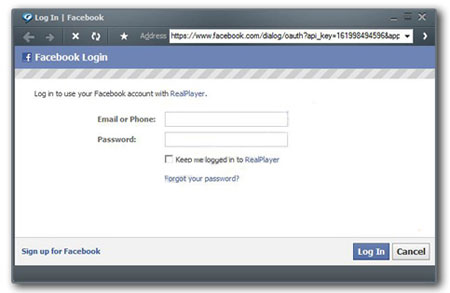
۳- در این مرحله بعد از وارد سازی مشخصات اکانت فیس بوکتان دکمه Login را برگزینید. لازم به ذکر است در صورت پرسش سوالی مبنی بر دسترسی به اطلاعات کامل حساب فیس بوکتان, پاسخ مثبت را انتخاب سازید تا برنامه به تمام ویدئوهای موجود بر روی پروفایتان دست پیدا کند.
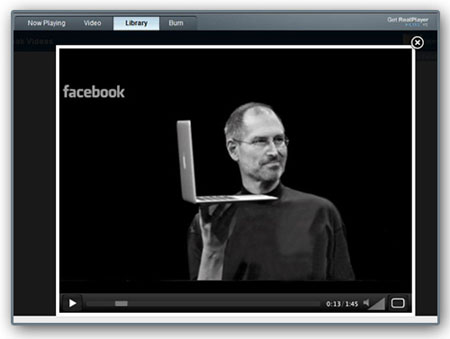
۴- بعد از انجام مراحل فوق ویدئوهای موجود بر روی پروفایل تان به صفحه Real Player همانند شکل زیر منتقل می شوند.


۵- حال برای تماشای ویدئوها در اندازه حقیقی آن ها بر روی تصویر کوچک شده آن ها کلیک کنید. لازم به ذکر است امکان مشاهده full screen فایل های ویدئویی نیز به شما داده می شود.
۶- همان طور که در ابتدای مطلب اشاره کردیم شما همچنین می توانید بر روی ویدئوها نظرتان را نیز بنویسید.

این ترفند به منظور مشاهده تمام ویدئوهای فیس بوک به صورت یکجا و بر روی دسکتاپ می باشد. که به منظور صرفه جویی در وقت ایده بسیار جالبی است.
منبع:https://www.beytoote.com/computer/tarfand-i/facebook-videos1-realplayer.html
ارائه مجوز ثبت شرکت در اسلامشهر
هر تکاپو تجاری باید در چارچوب سازمان های متشکل و منظم بر پای بست، قوانین کشور سپریدن بگیرد برای رسیدن به مطلوبیت این گونه تشکل ها باید در سازمان یا ارگان مربوطه به ثبت برسد لغایت اعضاء آن بتوانند با آشنایتی که با قوانین مربوط و بنیادنامه دارند بتوانند به هدف های اقتصادی خویش دست یابند در این مسیرانتخاب منش حقوقی در برگیرنده گردآور ای ازافراد برای پاسخ تعهد شغل بهتر از یک شخص حقیقی می باشد.این کسان می توانند در غالب یک شرکت ثبت شده نیازهای جامعه را با توجه به توانایی ها وتجربیات خود درزمینه های گوناگون رفع کنند.شرکتهای تجارتی بر هفت تقدیر است:1) شرکت سهامی2) شرکت با مسئولیت محدود3) شرکت تضامنی4) شرکت مختلط غیر سهامی5) شرکت درهمتشکیل پرونده مالیاتیکمپانی در کرج
گروه ما پس از سال ها ارائه خدمات ثبتی و اداری در ایران بهره عظیمی از شرکت های در حال کار و جنبش را ثبت نموده و با اینکه دامنه ثبتی موسسه در ایالت البرز می باشد علاوه بر ثبت شرکت در اسلامشهر و تهران، در همگی نقاط ایران ارائه خدمات نماید از آنجا که گروه ما به بایستگی و اهمیت خوشنودی مشتریان در کلیه کسب و کارها به عنوان عامل تعیین و تضمین کننده ی کامیابی و دست یابی به اهداف عالی،معتقد است همواره جهت ایجاد و حفظ و پیشروی کردن رضایتمندی موکلین خود کوشیده است.
ثبت شرکت در کرجتغییرات در کرج
مکان : ایالت البرز
پاسخگویی لغایت 11 شب و ایام تعطیل : 09108636157 فیضی
ثبت کمپانیثبت کمپانیثبت شرکتثبت کمپانی در شهریارکمپانی در صفادشتشرکت در اشتهارد
7 ترفند کاربردی برای بهینه سازی مرورگر فایرفاکس
مرورگر محبوب فایرفاکس روز به روز سریعتر میشود، اما برای برخی افراد، هیچگاه چیزی به اندازهی کافی سریع نیست. اگر میخواهید به بالاترین کارایی دست یابید به دستکاری تنظیمات بپردازید تا کارکرد آنها را بجای ملاحظات پیشفرض، بر روی بالاترین بازدهی قرار دهید.
در ادامه نگاهی خواهیم داشت بر تعدادی از کارهایی که میتوانید انجام دهید تا مرورگر فایرفاکس خود را به بالاترین سرعت ممکن برسانید.
برای مشاهده و تغییر دیگر تنظیمات، لازم است عبارت about:config را در آدرس بار مرورگر وارد کرده و سپس پیغام اخطار نمایش داده شده توسط برنامه را تائید نمایید. پس از اجرای این عمل، با لیست بسیار بلندبالای متغیرها مواجه خواهید شد که رفتار فایرفاکس را بصورت کلی تعیین میکنند. اما نگران نباشید چرا که در این بخش فقط نیاز به تغییر چند مورد کوچک وجود دارد.

اجرای این تنظیمات نباید مشکلی برای مرورگر شما ایجاد کند ولی نمیتوان تضمین نمود که بر روی هر سیستم چه بازخوردی حاصل میشود.
1. در نوار فیلتر موجود، عبارت browser.sessionhistory.max_entries را تایپ کنید، بر روی نتیجه دوبار کلیک کرده و مقدار آن را به عدد 10 تغییر دهید. این تنظیم، مقدار URLهایی را که فایرفاکس در تاریخچه ذخیره خواهد نمود را کم خواهد کرد. در ازای این تغییر، میزان مصرف دیسک کاهش یافته و مدت زمان انتظار برای آن سری از عملیاتهایی که مرورگر نیاز به خواندن اطلاعات از دیسک (کندترین بخش هر سیستم) دارد هم کاهش خواهد یافت.
2. بر روی فضای خالی زیر تنها مورد نمایش داده شده راست کلیک کنید و از بخش New، اقدام به ایجاد یک Integer جدید کنید. در بخش نام، عبارت nglayout.initialpaint.delay و در بخش مقدار، عدد 0 را وارد نمایید. این تنظیم باعث خواهد شد که فایرفاکس بطور عمد، از منتظر ماندن برای برقراری ارتباط لازم جهت بارگذاری برخی قسمتهای صفحه که احتمالا با مشکل مواجه خواهد شد چشمپوشی کند.
3. در بخش فیلتر، عبارت browser.cache.memory.enable را وارد کنید و با دوبار کلیک بر روی آن، مقدار آن را بر روی True قرار دهید. این مورد، قابلیت لود کردن بخشی از کش را در مموری رم برای فایرفاکس فراهم خواهد کرد که باعث بارگذاری سریعتر صفحات خواهد شد. کش به مجموعهای از اطلاعات و محتوا اطلاق میشود که شما با باز کردن وبسایتها آنها را دریافت نموده و این اطلاعات برای مراجعات بعدی مورد استفاده قرار خواهد گرفت تا سرعت بارگذاری بالاتری در اختیار شما قرار گیرد. در حالت طبیعی کش در دیسک سخت ذخیره میشود، اما با این تنظیم، این اجازه را فراهم میکنیم که به منظور بارگذاری سریعتر، بخشی از کش بر روی مموری Load شود.
4. بر روی فضای خالی زیر تنها آیتم صفحه کلیک راست کنید و همانند دفعهی پیش، یک Integer جدید ایجاد نمایید. برای بخش نام، عبارت browser.cache.memory.capacit را تایپ کنید و برای مقدار نیز بر اساس میزان حافظهی رم یکی از مقادیر زیر را وارد کنید:
2048 برای رم 128 مگابایتی
4096 برای رم 256 مگابایتی
8192 برای رم 512 مگابایتی
12288 برای رم 1 گیگابایتی و بالاتر…

این مورد آن میزان از حافظه را که میتواند برای نگهداری بخشی از کش مورد استفاده قرار گیرد تعیین مینماید.
5. عبارت browser.cache.disk.capacity را در نوار فیلتر وارد کنید، بر روی نتیجه دوبار کلید کرده و مقدار آن را بر روی 4096 تنظیم کنید. این بخش به این معنی خواهد بود که میزان کمتری فضای دیسک برای ذخیرهسازی کش مورد استفاده قرار خواهد گرفت که به معنی کاهش فعالیت بر روی هارد دیسک و افزایش کارایی بر روی حافظههای سنتی خواهد شد. با توجه به اینکه حافظههای SSD سرعت بالایی دارند دارندگان این نوع از درایوها میتوانند از اجرای این قسمت چشمپوشی نمایند.
6. بر روی فضای خالی زیر تنها آیتم موجود کلیک راست کرده و این بار یک Boolean جدید ایجاد کنید. در قسمت نام عبارت config.trim_on_minimize، و برای مقدار، True را وارد نمایید. این اقدام باعث خواهد شد فایرفاکس، بخشی از آیتمهایی که به هنگام غیرفعال بودن (برای مثال در حالت Minimize) مورد استفاده نیستند را اصلاح کرده و منجر به کاهش میزان حافظهی مصرفی خواهد شد.
7. اگر میخواهید که فایرفاکس، تنها به بارگذاری صفحات و محتوایی که میخواهید بپردازد، پس بهتر است واکشی اولیه (Prefetching) را غیرفعال کنید. به این منظور در نوار فیلتر عبارت network.prefetch-next را وارد کرده و با دابل کلیک بر روی نتیجه، مقدار آن را بر روی False تنظیم کنید. محل بحث است که آیا این اقدام تاثیری بر روی عملکر خواهد داشت یا خیر ولی بطور قطع باعث صرفه جویی جزئی در ترافیک مصرفی شما خواهد شد.
چگونه همه چیز را به حالت اول باز گردانیم؟
در صورتی که تنظیمات بخش about:config را بر اساس این راهنما دستکاری کردهاید، بازگرداندن این موارد به حالت اولیه بسیار ساده است. در مواردی که گفته شد که آیتم جدید ایجاد کنید، به سادگی آن را حذف نمایید. و در مواردی که گفته شد مقادیر مربوط به یک آیتم را مورد دستکاری قرار دهید، آن را یافته و با کلید بر روی آن گزینهی Reset را انتخاب کنید. با انجام این کار همه چیز به حالت پیشفرض باز خواهد گشت.
منبع:https://www.beytoote.com/computer/tarfand-i/optimize-firefox7-application.html
آموزش ذخیره کردن عکسهای اینستاگرام در گوشی و ویندوز
اینستاگرام محل اجتماع بهترین عکاسهای جهان و میلیونها کاربر است که عکسها و ویدیوهای خود را در آن منتشر میکنند. بسیاری از کاربران با استفاده از امکانات ویرایش عکس در اینستاگرام ٬ عکسهای خود را به بهترین شکل در آورده و با دوستان خود به اشتراک میگذارند. البته این شبکه اجتماعی دارای محدودیتهایی است که از جمله ی آنان امکان آپلود عکس میباشد؛ کاربران برای آپلود عکسهای خود فقط میتوانند از اپلیکیشن اصلی آن استفاده کنند و حتی امکان ارسال عکسها از وبسایت اینستاگرام نیز ممکن نیست.
همچنین کاربران نمیتوانند عکسهایی را که در اینستاگرام میبینند را در هارد درایو و یا اسمارتفون خود ذخیره کنند. در این بخش با چند شیوهی مختلف برای ذخیره کردن عکسهای اینستاگرام در هارد درایو ویندوز و یا گوشیهای همراه آشنا میشویم.

ذخیرهی عکسها در هارد درایو ویندوز
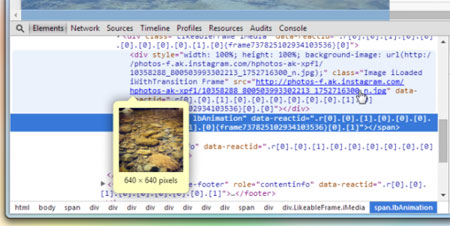
اگر میخواهید عکس مورد نظرتان را از طریق ویندوز و در داخل هارد درایو ذخیره کنید ٬ کار بسیار سادهای را در پیش دارید. در ابتدا باید وارد صفحهی مربوط به عکس مورد نظر شوید. اگر عکس مربوطه توسط یکی از کسانی که دنبال میکنید که نیازی به اینکار نیست. اول از همه باید بر روی عکس مورد نظر کلیک راست کنید و گزینهی Inspected Element را انتخاب کنید.این گزینه در تمامی مرورگرها و در نسخههای جدیدترشان وجود دارد.
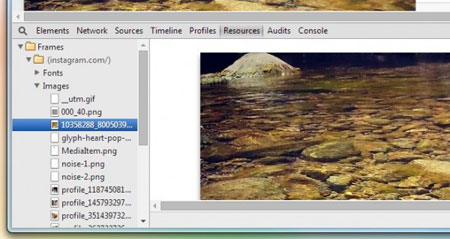
پس از این کار وارد صفحهای مطابق تصویر پایین میشوید. در این صفحه لینک مربوط به عکس قرار دارد. با کلیک بر روی این لینک میتوانید به راحتی عکس مورد نظر را دانلود کنید.
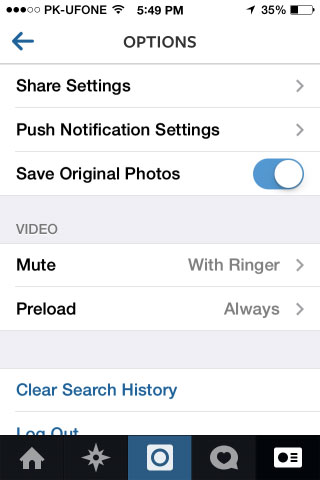
برای ذخیرهی عکسهای خودتان در گوشی فقط کافیست به بخش تنظیمات رفته و گزینهی Save Original Photo را فعال کنید تا تمام عکسهایتان به صورت اتوماتیک در یک آلبوم ذخیره شوند.


ذخیرهی عکسهایتان بدون آپلود آنها در اینستاگرام
اینستاگرام دارای فیلترها و قابلیتهای ویرایش خوبی است که شاید بعضیها فقط بخواهند از آنها استفاده کنند و علاقهای به اشتراک گذاشتن عکسهایشان ندارند. برای اینکار ابتدا باید گزینهی ذکر شده در قسمت قبل (Save original photos) را فعال کنید. سپس عکس خود را انتخاب و ویرایشهای لازم را در آن ایجاد کنید. سپس حالت Airplaine mode را فعال کنید و به برنامه برگردید. سپس گزینهی آپلود را انتخاب کنید.
طبیعتا عکس مورد نظرتان آپلود نمیشود اما در گالری شما ذخیره خواهد شد. سپس میتوانید آپلود را کنسل کنید و حالت پرواز را غیرفعال نمایید.
ذخیره عکسهای اینستاگرام دیگران در گوشی
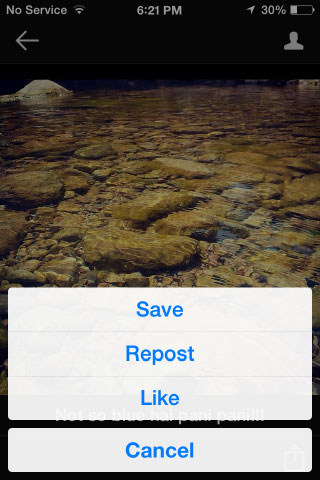
اما اگر میخواهید عسکهای کاربران دیگر را در گوشی خود بدون کمک کامپیوتر ذخیره کنید ٬ باید از اپلیکیشنهای خاصی استفاده کنید. این اپلیکیشنهای بسیار زیاد و کاربردی هستند و با نصب آنها بر روی گوشیتان میتوانید تمام عکسهای اینستاگرام را ذخیره کنید. پیشنهاد ما به کاربران اندرویدی برنامهی instasaver است و برای کاربران ios برنامهی Instagrab می باشند.
منبع:https://www.beytoote.com/computer/tarfand-i/education-store2-aynstagram.html
ارائه مجوز ثبت شرکت در رباط کریم
شهر ساوجبلاغ به انگیزه وجود موقعیت های سرمایه گذاری و وجود فرصتهای شغلی می تواند از افراد توانمند جهت کمک به ترقی کمپانی گام بردارد و به کارگماری زایی نیز کمک کند برای ورود و شروع به یک حرفه لازم اقدامات خویش را جهت سپریدن تکاپو قانونی نماییم نخستین مرحله ثبت کمپانی با سوژه تکاپو باره نظر است . در ایران گونه ها مختلفی شرکت وجود دارد که هر کدام دارای خصوصیات ویژه خود هستند .مهمترین و رایج ترین شرکت هایی که در کشورمان ایران ثبت می گردد کمپانی با مسئولیت محدود ، کمپانی سهامی خاص ، شرکت تعاونی ، بنیاد-نهاد-سازمان و غیره می باشد .
روال ثبت تاسیس به اینصورت است که نخست مدارک اولیه حاضر و سپس جهت تاسیس اقدامات باره عقیده انجام می گردد.
ثبت شرکت در رباط کریم جهت رفاه حال هموطنان ، ثبت کمپانی شما را در هر منطقه از ایران می پذیرد و با کمک یکدیگر می توانیم کمپانی موردنظر خویش را تاسیس کنید الی به آبادانی و ترقی در پهنه های گوناگون مملکت خود کمک کنید در این وسط نیز هزینه مناسب جهت راه اندازی نیز مد نظر است .ما با قیمتی مناسب شرکت شما را به ثبت می رسانیم