
اخبار تکنولوژی 3

معرفی تکنولوژی

اخبار تکنولوژی 3

معرفی تکنولوژی

آگاهی ثبت شرکت در اسلامشهر

مدارک باره نیاز برای ثبت کمپانی ها و موسسات غیرتجاری:


_کپی برابر ریشه-بن-بیخ شناسنامه و کارت ملی

_پذیره نویسی سهام برای شرکت های سهامی عام

_گواهی واریز حداقل 35% سرمایه اولیه برای شرکت های سهامی خاص

_ارائه پروانه برای کمپانی ها و موسساتی که فعالیتشان به پروانه نیاز دارد.

_ارائه استشهاد عدم سوء سابقه برای همگی افراد (متقاضیان ثبت تعاونی و موسسات غیر بازرگانی از این باره استثنا می باشند).

_ارائه ی مدارک تحصیلی مرتبط برای شرکت هایی که موضوع آنان تخصصی است.

_ارائه ی مدرک تحصیلی مهندسی برای ثبت شرکت های با عنوان مهندسی


مدارک مورد نیاز برای ثبت تغییرات کمپانی در تهران:

_یک نسخه صورتجلسه مورد نظر که به امضاء حاضرین در گردهمایی رسیده باشد.

_کپی مساوی ریشه-بن-بیخ مدارک شناسایی

_ارائه فیش واریزی ( در مواردی که افزایش سرمایه جزء دستورات صورتجلسه می باشد)

_مفاصاحساب مالیاتی برای نقل و انتقال سهام و یا بهره الشرکه

شرایط ثبت شرکت سهامی ویژه در تهران:


حداقل 3 نفر عضو + 2 نفر بازرس

حداقل سرمایه 1.000.000 ریال

حداقل 35 % سرمایه نقداَ پرداخت شود.

شرایط ثبت شرکت با مسئولیت محدود:


وجود حداقل 2 تن عضو

1.000.000 ریال سرمایه اولیه

تعهد یا پرداخت همه سرمایه

مراحل ثبت کمپانی و موسسات غیرتجاری و ثبت دگرگونی ها کمپانی ها در تهران

1-ابتدا با توجه به نوع شرکت،مدارک باره بیچارگی را فراهم کنید.

2- سپس با مراجعه به سامانه ی اینترنتی http://sherkat.ssaa.ir درخواست خویش را به گردانیدن ی ارجمند ثبت کمپانی ها اعلام نمایید.

3-اطلاعات خواسته شده در سرنوشت پذیرش تاسیس  را تکمیل کنید.

4- با پیمودن این مراحل ، کارشناس حقوقی به رسیدگی اطلاعات وارد شده می پردازد ، اگر دارای نقص باشد برای شما درسامانه ابلاغ رفع نقص ارسال می گردد و باید نقص را رفع نمایید ودر صورت عدم نقص اطلاعات ، آن را تاًیید می کند .

5-پس از پذیرش اینترنتی از راه سامانه و دریافت تاًییدیه ی پذیرش ، باید نسخ اصلی چهره جلسات تنظیمی و ضمائم آن ها را از راه باجه های پست به صورت سفارشی به آدرس ذکر شده در تاًییدیه ی پاسخ ارسال فرمایید.

6-با ارسال مدارک به اداره ی ثبت شرکت ها در صورتی که صورتجلسه ی شما حائز نقص باشد، برای شما ابلاغ رفع نقص ارسال می شود و باید رفع نقص نمایید و اگر صورتجلسه ی شما تایید شود در نهایت جهت صدور اعلان به روزنامه ارسال می گردد و در حالتی سایر حتی شدنی است صورتجلسه ی شما رد شود که در این حالت انگیزه ها رد صورتجلسه طی ابلاغیه ای به شما اعلام می گردد تا نسبت به صدور صورتجلسه ی جدید اقدام نمایید.

7- در چهره پذیرش ،مسئول گردانیدن ،دستور ثبت در دفتر ثبت کمپانی ها را صادر می نماید و مشخصات درونمایه در دفاتر مخصوص ثبت می شود.مسئول دفتر آغاز به ثبت و پیش نویس اعلان تاسیس کمپانی در دفتر ثبت کمپانی ها می نماید . کارت شناسایی متقاضیان را اخذ می کند وآن را با مشخصات مندرج در بنیادنامه تطبیق می دهد. احراز هویت متقاضیان ،اخذ امضا از متقاضیان در ذیل ثبت در دفتر، تصدیق متقاضیان تحت عنوان ثبت با سند برابر است ، نگارش شماره ی ثبت در اظهارنامه کمپانی از سایر اقدامات مسئول دفتر می باشد.مسئول ثبت دفتر، ساختن پرونده دیتا و در روی آن از لحاظ تکمیل امضا گواهی می نماید.یک نسخه اساسنامه و شرکتنامه و اظهارنامه، تحویل موسسین می گردد و نسخه ی دیگر اظهارنامه و بنیادنامه و شرکتنامه و قبل نویس آگهی را که تشکیل پرونده گردیده، جهت تحریر به اتاق تایپ ارسال می دارد

8- درج در روزنامه رسمی جمهوری اسلامی ایران .

با توجه به مونث ی 6 نظامنامه ی قانون تجارت وزارت عدلیه و ماده ی 197 قانون بازرگانی در ظرف مدت یک ماه از تاریخ ثبت شرکت، باید خلاصه ی کمپانی نامه و منضمات آن،توسط گردانیدن ثبت در روزنامه رسمی جمهوری اسلامی ایران و گرد از جراید کثیرالانتشار مرکز اصلی کمپانی به خرج خویش کمپانی منتشر شود.

پس از برپایی شرکت نسبت به تعیین دامنه مالیاتی و برپایی پرونده دارایی،تهیه دفاتر قانونی و پلمپ دفاتر و دریافت کد اقتصادی اقدام نمایید.

همان طور که ذکر شد،امروزه اکثر ملت کوشش بر آن دارند که تکاپو های خویش را در مقوله های اقتصادی،صنعتی،کشاورزی،تولیدی و غیره تحت یک قالب سازماندهی شده اتمام دهند،بنابراین گرایش اکثریت به راه اندازی گونه ها شرکت های تجارتی و غیر تجارتی اثر می دهند تا از مزایای این کمپانی ها بهره‌گیری کنند. آمارهای سرشماری پسین نفوس و مسکن(آبان ماه 1390) نیز حاکی از افزایش میزان جمعیت و ساختمان های بازرگانی و در نتیجه تاسیس کمپانی ها و بنگاه های مالی،تولیدی،خدماتی و بازرگانی جدید بوده است.

در این رابطه،الزامات قانونی و بایستگی مشروعیت بخشیدن به کار و جنبش های تجاری و اقتصادی ایجاب می کند فعالان این پهنه بمنظور صیانت از حقوق و اختیارات خویش اقدامات لازم اداری و حقوقی را در جهت تثبیت و به کارگیری منافع متصور و مترتب بعمل آورند.

جهت مزید اطلاع خوانندگان محترم،به آگاهی می رساند که ثبت شرکت در اسلامشهر،مفتخر است در ارائه ی کلیه ی خدمات حقوقی،ثبت شرکت،ثبت نام و علائم تجاری، ثبت طرح های صنعتی،ثبت اختراع،ثبت و اعمال دگرگونی ها شرکت در خدمت شما عزیزان باشد لغایت از این عابر بتواند در مسیر تسریع و تسهیل کلیه ی نیازهای ثبتی و حقوقی کسان حقیقی و حقوقی گام هایی هر چند کوتاه برمی دارد.

کادر فنی و مهندسی فکربرتر، با بیش از سه دهه تجربه مدیریت در ارائه ی خدمات ثبتی و حقوقی ما را قادر ساخته لغایت علاوه در تهران،در سایر مراکز استانی مملکت وحتی خارج از مرزهای میهن عزیزمان در سریع ترین سررسید به ارائه ی خدمات بپردازیم.

مفتخریم که راهنمای شما در امور حقوقیتان باشیم.

چگونه میکروفون و وبکم لپ تاپ را فعال و غیرفعال کنیم

در این مطلب شما را با روش های فعال و غیر فعال کردن میکروفن و وبکم در گوگل کروم ، ویندوز 8 و 10 آشنا می کنیم:


چگونه میکروفون را در گوگل کروم فعال کنیم:

برای فعال کردن میکروفون در گوگل کروم، ابتدا باید مرورگر خود را آپدیت کنید و سپس باید قدم به قدم موارد زیر را انجام دهید:

وارد منو Settings شوید.

به بخش Show Advanced Settings بروید

سپس وارد Privacy شوید

و حالا مربع کنار گزینه Enable ‘OK Google’ to start a voice search را تیک بزنید تا میکروفون صوتی گوگل فعال شود.


اگر شما از میکروفن و وبکم اکسترنال استفاده میکنید تنها کاری که باید انجام دهید این است که زمانی که به آن ها نیازی نیست کابل اتصالی آن ها را از لپ تاپ و کامپیوتر خود بکشید. اما در لپ تاپ ها میکروفن و وب کم بصورت درونی یا built-in بسته شده اند بنابراین باید به صورت نرم افزاری آن ها را غیر فعال کنید.


چگونگی فعال کردن وبکم لپ تاپ, فعال کردن وبکم در لپ تاپ

فعال کردن میکروفون در گوگل کروم


فعال و غیر فعال کردن وب کم و میکروفن از طریق فعال و Device Manager

فعال و غیر فعال کردن وب کم و میکروفن از طریق Device Manager یکی از راه های سریع و ساده در ویندوز میباشد. اما با این کار کاملا امن نیست. نرم افزار های مخرب پیشرفته حتی میتوانند بدون رضایت شما تنظیمات اعمال شده را بازگردانی کنند با این وجود این ایده بد نیست که بدانید چگونه میکروفن و وب کم خود را از طریق مدیریت دستگاه ها در ویندوز غیر فعال کنید.

بر روی دکمه استارت کلیک راست کنید.

سپس از لیست باز شده Device Manager را انخاب کنید.

کلید Windows +R را فشار داده و در فیلد Open عبارت devmgmt.msc را وارد کرده و Enter را فشار دهید.

در لیست موجود منوی کشوی Imaging Devices (یا Cameras) را باز کنید.

دیوایس مورد نظر   Integrated Camera  دیده میشود، بر روی آن کلیک راست کنید.

بر روی Disable  کلیک کنید.

بر روی Yes کلیک کنید.

اگر میخواهید دوباره وب کم خود را فعال کنید، فقط کافیست مراحل بالا را انجام داده و به جای Disable بر روی Enable کلیک کنید.


غیر فعال کردن میکروفن

مانند مراحل بالا به Device Manager مراجعه کنید.

در لیست موجود منوی کشویی گزینه Audio inputs and outputs را باز کرده و از لیست باز شده بر روی گزینه  Internal Microphone کلیک راست کنید.

بر روی Disable  کلیک کنید.

سپس yes را انتخاب کنید.

اگر  دوباره خواستید میکروفن خود را فعال کنید، فقط کافیست مراحل بالا را انجام داده و به جای Disable بر روی Enable کلیک کنید


چگونگی فعال کردن وبکم لپ تاپ, فعال کردن وبکم در لپ تاپ

فعال و غیر فعال کردن وب کم و میکروفن 


فعال کردن دوربین لپ تاپ در ویندوز 8

بسیاری از دستگاه هایی که ویندوز 8 روی آنها نصب شده است دوربین دارند. شما می توانید دوربین را به روش زیر در ویندوز 8 فعال کنید.

نشانگر موس خود را به سمت راس پایین صفحه ببرید تا نوار ابزار برای شما نمایش داده شود.

از آنجا گزینه ی “Start” را انتخاب کنید تا به منوی Start منتقل شوید.

در سمت راست منوی “Start” روی جعبه ی بنفش برنامه ی “Camera” کلیک کنید.

زمانیکه اجازه ی دسترسی به دوربین و میکروفن از شما خواسته می شود, روی گزینه ی “Allow” کلیک کنید.

اگر می خواهید حالت دوربین را به دوربین فیلم برداری تغییر دهید, از گوشه ی سمت راست صفحه, روی گزینه ی “Video” کلیک کنید.


فعال کردن دوربین در ویندوز 10

عده ای از کاربران ممکن است با طریقه راه اندازی و باز کردن دوربین در ویندوز 10 آشنایی نداشته باشند، زیرا ویندوز 10 نسبت به نیاکان خود تغییر زیادی داشته است. در حقیقت، یافتن دوربین در منوی استارت ویندوز 10 راحت است. اما ممکن است پس از باز کردن برنامه دوربین (Camera app) با خطای مجوز نیاز است (We need your permission) مواجه شوید.


در این مورد لازم است که دوربین لپ تاپ را از تنظیمات ویندوز روشن کنید.

برای باز کردن کنترل پنل (Settings) ویندوز 10 از طرق زیر می توان اقدام کرد:

روش استاندارد استفاده از آیتم منوی Settings در استارت ویندوز 10 است.

روش دیگر کلیک راست روی دکمه استارت ویندوز 10 و زدن دستور Control panel است.

روش سوم زدن کلید میانبر یا شورت کات Win + X برای باز شدن منوی دسترسی سریع و زدن دستور Control panel است.


چگونگی فعال کردن وبکم لپ تاپ, فعال کردن وبکم در لپ تاپ

فعال کردن دوربین در ویندوز 10


ساده ترین و سریع ترین روش زدن کلید میانبر ترکیبی Win + I کیبورد است تا مستقیما کنترل پنل ویندوز 10 باز شود.

بعد از باز کردن کنترل پنل یا Settings ویندوز 10 روی آیکون Privacy کلیک کنید.

حال از ستون سمت چپ پنجره جدیدی که باز می شود، گزینه Camera را انتخاب کنید.

در سمت راست پنجره، سوئیچ روشن کردن دوربین در زیر گزینه Let apps use my camera hardware را به سمت راست بلغزانید تا روشن شود و در وضعیت ON قرار گیرد.

حال به پایین همین صفحه رفته و برنامه دسترسی به دوربین را نیز فعال کنید.


حالا به منوی استارت رفته و برنامه Camera را اجرا کنید. بایستی تصویر شما بر روی صفحه نمایشگر ظاهر شود. این یک راهنمای آسان برای کسانی است که قادر به باز کردن دوربین در ویندوز 10 نیستند. اگر هنوز دوربین لپ تاپ کار نمی کند یا با خطای We can't find your camera مواجه می شوید، مرحله بعد را انجام دهید.


منبع:https://www.beytoote.com/computer/sundries-web/enable-microphone2-webcam.html

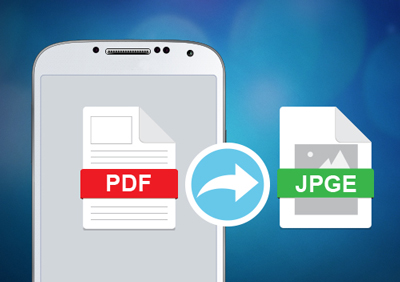
 روش‌ های تبدیل پی دی اف به عکس

فرمت PDF یکی از بهترین و همچنین پرکاربردترین فرمت‌هاست که به طور متداول مورد استفاده قرار می‌گیرد. اما علیرغم اینکه این فرمت یکی از مفید‌ترین‌ فرمت‌ها لقب گرفته، همچنان با محدودیت‌هایی رو به روست.

به عنوان مثال با اینکه می‌توان تعداد بسیار بالایی از صفحات یک پرونده را در آن جا داد، اما وقتی تنها یک صفحه از آن را نیاز داشته باشید کمی دچار مشکل خواهید شد. اما جالب است بدانید که تبدیل PDF به JPG به سادگی امکان پذیر است.

شاید برای شما هم این اتفاق رخ داده باشد که بخواهید صفحه یا صفحات یک فایل PDF را به عکس JPEG تبدیل کنید. برای انجام این کار در کامپیوترها می‌توانید از روش ها و نرم افزار های مختلفی استفاده نمایید : 


به وبسایت Zamzar بروید: 

وبسایت‌های بسیار زیادی برای انجام این کار وجود دارند اما یکی از مورد اطمینان ترین وبسایت‌ها Zamzar نام دارد. بزرگترین مزیت این وبسایت این است که رایگان و آنلاین است و به راحتی می‌توانید از آن چه در کامپیوتر و موبایل دارید استفاده کنید.


تنها مشکل آن البته محدودیت در مقدار داده‌هاییست که می‌توانید به صورت یکجا در اختیار این وبسایت قرار دهید تا تبدیلات را انجام دهد. این موضوع کار با فایل‌های PDF با حجم بالا را کمی دچار مشکل می‌کند.

- وارد وب سایت Zamzar شوید.

- فایل PDF خود را انتخاب کنید. 

- در این بخش، گزینه‌ی Choose Files را انتخاب کنید و از پنجره‌ی کوچک باز شده فایل PDF خود را برگزینید. البته به یاد داشته باشید که به جای طی کردن این مسیر می‌توانید به راحتی فایل را از سیستم خود به داخل وبسایت بکشید.

- فرمت خروجی را مشخص کنید.

- گزینه‌ی Convert Files to را طبق شکل انتخاب کنید. بعد از این کار شاهد یک لیست خواهید بود که در آن انواع فرمت‌های پشتیبانی شده برای خروجی را به شما نمایش می‌دهد. ما به دنبال JPG هستیم. پس این گزینه را انتخاب می‌کنیم.

- البته به یاد داشته باشید که همه‌ی این فرمت‌های خروجی برای همه‌ی فایل‌های PDF‌ به خوبی کار نمی‌کنند. اما فرمت JPG عموما می‌تواند خروجی مطلوبی برای اکثر فایل‌های PDF باشد.

- محل ذخیره سازی فایل JPG را مشخص کنید.

وبسایت Zamzar از شما می‌خواهد که محل ذخیره‌سازی فایل خروجی را مشخص کنید. این وبسایت به طور مستقیم فایل خروجی را در سیستم شما ذخیره نمی‌کند، بلکه از شما در بخش Step 3 یک ایمیل می‌خواهد.

- شما باید ایمیل خود را در این بخش درج کنید تا فایل خروجی برای شما ارسال شود. دقت کنید که در تایپ کردن ایمیل اشتباهی انجام ندهید، چرا که این وبسایت درستی تایپ شدن ایمیل‌ها را بررسی نمی‌کند.

- برای شروع فرآیند کافیست گزینه‌ی Convert را بزنید. چند ثانیه طول می‌کشد تا فایل آپلود شود و ممکن است چند دقیقه‌ای انجام فرآیند تبدیل به JPEG به طول بیانجامد. اما وقتی این کار به پایان رسید، یک لینک به ایمیلی که وارد کردید ارسال خواهد شد که حاوی فایل تبدیل شده است.

اگر تا چند دقیقه فایل را دریافت نکردید، صفحه‌ی سوال‌های متداول Zamzar را چک کنید تا مطمئن شوید ایمیل‌های مربوط به این وبسایت را نبسته باشید.


 برنامه ای برای تبدیل پی دی اف به عکس, دانلود رایگان تبدیل پی دی اف به عکس

تبدیل پی دی اف به عکس با کیفیت


دانلود Icecream PDF Converter : 

Icecream PDF Converter ابزار ایده آل و قدرتمند جهت تبدیل فرمت PDF به فرمت های رایج عکس می باشد. این فرآیند با انتخاب اسناد PDF از داخل محیط نرم افزار و یا با کشیدن فایل های PDF به محیط نرم افزار انجام می شود.


توسط این نرم افزار شما قادر خواهید بود اسناد پی دی اف خود را به فرمت های عکس نظیر PG, PNG, BMP, TIFF, GIF, EPS یا WMF به آسانی تبدیل نمایید. حتی شما قادر می باشید اسناد آفیس مانند DOC/ DOCX, XLS/XLSX, ODT, ODS را به فرمت های رایج عکس با این ابزار تبدیل کنید.


قابلیت ادغام تصاویر ایجاد شده و ویرایش حین تبدیل از قابلیت های این ابزار می باشد ، نرم افزار قابلیت نصب روی تمامی ویندوزها را داراست و دارای رابط کاربری بسیار آسانی می باشد.


قابلیت های نرم افزار Icecream PDF Converter

 - تبدیل پی دی اف به فرمت های رایج عکس

- تبدیل تمام فایل یا یک صفحه خاص از فایل پی دی اف به عکس

- تبدیل دسته ای اسناد PDF به عکس

- پشتیبانی از خاصیت کشیدن و رها کردن فایل در محیط نرم افزار

- رابط کاربری اسان نرم افزار


 برنامه ای برای تبدیل پی دی اف به عکس, دانلود رایگان تبدیل پی دی اف به عکس

برنامه ای برای تبدیل پی دی اف به عکس


نرم افزار PDF To JPEG Pro :

نرم افزار PDF To JPEG Pro یکی از محبوب ترین و بهترین ابزار هایی است که با استفاده از آن می‌توانید فایل های PDF را به عکس تبدیل کنید. فرمت های متعددی از عکس توسط این برنامه قابل پشتیبانی هستند که برخی از آن ها شامل فرمت BMP، PNG، JPG، TIF و غیره می‌شود. این نرم افزار از نظر حجم فایل های PDF ورودی هیچ محدودیتی ندارد و حتی امکان تبدیل صفحات فایل های PDF رمزگذاری شده به عکس را هم فراهم می‌کند. سرعت عمل بالا و رابط کاربری ساده هم از دیگر ویژگی های خوب برنامه PDF To JPEG Pro محسوب می‌شود.


تبدیل پی دی اف به عکس بوسیله مایکروسافت ورد (Microsoft Word) : 

این روش برای تبدیل PDF به عکس بدون نرم افزار نصبی جدید است. زیرا برای انجام فرآیند تبدیل میتوانید از نرم افزار مایکروسافت ورد نصب شده روی سیستم خود بهره ببرید. برای شروع کافی است؛ یک فایل جدید باز کنید. روی آیکون W شکل نرم افزار کلیک کرده و از منوی File گزینه New Blank را انتخاب کنید.

از قسمت نوار منو Insert را انتخاب نمایید.

روی Photo و سپس Picture From File کلیک کنید.

فایل PDF مد نظر خود را انتخاب کرده و آن را به صورت تصویر ذخیره کنید.

روی Insert کلیک کنید.


روی تصویر راست کلیک نمایید. (در مک دکمه Control را فشرده و سپس کلیک کنید.)

گزینه Save as Picture را از ابتدای زیر منوی باز شده انتخاب کنید.

از قسمت Save as یک نام برای ذخیره تصویر انتخاب کنید.

محل ذخیره سازی تصویر را در پنجره باز شده مشخص کنید.

منوی کشویی قسمت Save as Type را باز کنید.


از این بخش میتوانید یکی از انواع فرمت های تصویری مد نظر را برگزینید. فرمت های مورد پشتیبانی شامل PNG ، JPEG ، Tif ، GIF ، BMP میشوند.

روی Save کلیک کنید. حال تبدیل پی دی اف به عکس با کیفیت به پایان رسیده و تصویر مد نظر در محل تعیین شده ذخیره گردیده است.


 برنامه ای برای تبدیل پی دی اف به عکس, دانلود رایگان تبدیل پی دی اف به عکس

 تبدیل PDF به JPG


تبدیل PDF به JPG با استفاده از PDF Review (مک):

تبدیل فرمت PDF به JPG در سیستم عامل مک به راحتی امکان پذیر است. در واقع با استفاده از این سیستم عامل شما به هیچ عنوان نیازی به دانلود نرم افزار اضافه‌ای ندارید و تنها کافیست مراحل زیر را طی کنید:

فایل PDF‌ خود را در Preview باز کنید. در بیشتر موارد فایل‌های PDF به طور خودکار با Preview اجرا می‌شوند مگر اینکه شما برنامه‌ی پیش فرض آن را تغییر داده باشید. برای اجرای فایل PDF در Preview کافیست روی فایل خود کلیک راست کنید و سپس گزینه‌ی Preview را انتخاب کنید.

حال از بخش File گزینه‌ی Open را انتخاب کنید.

اسم و تگ را تغییر دهید و محل مورد نظر برای ذخیره سازی فایل را انتخاب کنید. همچنین از همه مهم‌تر، فرمت مورد نظر خود را روی JPEG قرار دهید. حالا گزینه‌ی Save را بزنید. کار تمام است!


اگر تنها می‌خواهید یک صفحه‌ی خاص از فایل PDF را تبدیل به JPEG‌ کنید، به View بروید و مطمئن شوید گزینه‌ی Thumbnails فعال است. این موضوع به شما اجازه می‌دهد تا از طریق عکس‌های کوچک ظاهر شده، تنها صفحه‌ی مورد نظر را تبدیل به JPEG‌ نمایید.


منبع:https://www.beytoote.com/computer/sundries-web/convert-pdftophoto-method.html

وکیل ثبت شرکت در اسلامشهر

مدارک لازم جهت ثبت شرکت با مسئولیت اندک :

1. دو برگ تقاضانامه ثبت

2. دو نسخه اظهارنامه

3. دو نسخه اساسنامه

4. دو نسخه صورتجلسه مجمع عمومی موسسین

5. دو نسخه صورتجلسه هیات مدیره

6. اعلان دعوت مجمع موسسین در روزنامه تعیین شده

7. فتوکپی شناسنامه مدیران ( در مورد اشخاص حقوقی ارائه برگ نمایندگی ضروری می باشد)

8. گواهی بانک مبنی بر واریز حداقل 35 % سرمایه شرکت

9. ارائه پروانه یا موافقت بنیادی یا مجوز از مراجع ذیصلاح در صورت لزوم


موضوع کار و جنبش ثبت شرکت در تهران

موضوع شرکت  در راس عوامل متشکله کمپانی قرار دارد . اشخاص حقوقی که ثبت موضوع کار و جنبش آن ها مستلزم گرفتن مجوز از مراجع ذیصلاح است باید پیش از ارائه تقاضای ثبت تاسیس به مرجع ثبت شرکت ها، به طریق مقتضی نسبت به دریافت مجوز اقدام و به پیوست مدارک تسلیم اداره ثبت نمایند.

جهت کسب اطلاعات از فهرست موضوعات مجوزی می توانید به نوشتار " موضوعات نیازمند به اخذ پروانه " مراجعه نمایید و یا با مشاورین ما در ثبت کمپانی کارا تماس حاصل فرمایید.


مراحل ثبت شرکت در تهران

پس از جاسازی و تنظیم مدارک ثبتی شرکت و اخذ گواهی عدم سوء پیشینه و مجوز در صورت مجوزی بودن موضوع ، مراحل ثبت شرکت به قرار پایین است :


1- مراجعه به نظام گردانیدن ثبت شرکت ها به نشانه http://irsherkat.ssaa.ir   و تکمیل فرم ثبت نام

( بعد از طی مراحل اینترنتی ، نزدیک 48 ساعت بعد در چهره عدم ایراد در اطلاعات وارد شده تاییدیه نام کمپانی اعلام می گردد. )

2- ارسال مدارک از طریق اداره پست به چهره سفارشی به گردانیدن ثبت شرکت ها

3- درج بارکد پستی در سامانه

4- بررسی مدارک ارسال شده توسط کارشناسان اداره ثبت تهران

5- صدور اعلان راه اندازی کمپانی در چهره موافقت گردانیدن ثبت و عدم ایراد در مدارک ارسالی

6- مراجعه شخص درخواست کننده یا وکیل ثبت شرکت در اسلامشهربه همراه اصل مدارک شناسایی جهت اخذ مدارک ثبتی و امضا زیر دفاتر به گردانیدن ثبت

7- تخصیص عدد ثبت و مشخصه ملی به شرکت

8- ارسال اعلان جهت انتشار در روزنامه رسمی کشور

9- درج در روزنامه رسمی جمهوری اسلامی ایران .

شرکت ها پس از ثبت می بایست نسبت به پلمپ دفاتر تجاری، ساختن پرونده دارایی و پرداخت دو در هزار و گرفتن کد اقتصادی اقدام نمایند.

در صورت نیاز به هر گونه مشاوره در رابطه با ثبت کمپانی در تهران ، می توانید با کارشناسان فوق چیره دست ما در ثبت کمپانی کارا در ارتباط باشید.


02188880006

 راهنمای خرید (منبع تغذیه) پاور کیس مناسب


راهنمای خرید (منبع تغذیه) پاور کیس مناسب


سیمهای کلید پاور کیس, موارد مهم در انتخاب پاور کیس

یکی از اولین فاکتورها در خرید پاور توجه به توان آن است


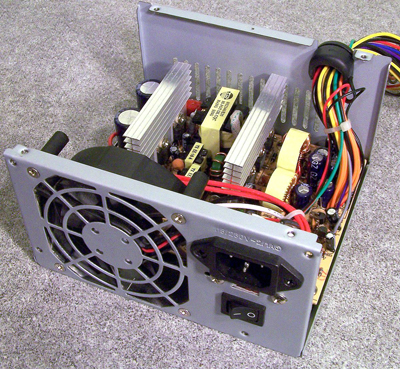
یکی از قطعات اصلی در ساخت یک کامپیوتر خانگی پاور یا همان منبع تغذیه است. انتخاب یک منبع تغذیه خوب البته کار چندان آسانی نیست و فاکتورهای مختلفی مثل توان کلی، ماژولار بودن، درجه‌بندی 80 PLUS و تک‌ریل یا چندریل بودن می‌تواند خرید این قطعه حیاتی را کمی گیج‌کننده و دشوار جلوه دهد. 


حداقل 30 درصد اشکالات و عیوب قطعات سخت افزاری، به نوعی مربوط به انتخاب و نصب پاورهای غیر استاندارد و یا عدم تناسب پاور با سخت افزار مربوطه می باشد. جالب است که اکثر افراد حاضرند با پرداخت هزینه های گزاف، نسبت به خرید و یا ارتقای پردازنده و کارت گرافیک خود اقدام نمایند.


درحالی که عدم توجه به تناسب پاور با سخت افزار مربوطه که عموما هزینه آن 30 درصد قیمت یک پردازنده روز و یا یک کارت گرافیک جدید در بازار می باشد، می تواند در بهترین شرایط ، کارآیی و سرعت عمل سیستم ایشان را با اختلال مواجه سازد و در شرایط حاد تر، موجب آسیب این قطعات گردد.


دانستن چند نکته‌ی ساده در هنگام خرید منبع تغذیه می‌تواند حسابی کمکتان کند تا هم فروشندگان سرتان کلاه نگذارند و هم بتوانید بهترین انتخاب را داشته باشید.


هر زمان هنگام کار با کامپیوتر خود یکی از علائم فوق را دیدید به احتمال زیاد پاور شما دچار مشکل شده است:

1. سیستم روشن نمی شود.

2. سیستم ریست می شود.

3. سیستم هنگ میکند.

4.کارایی سیستم کم می شود.

5. سیستم خود به خود روشن و خاموش می شود.


منبع تغذیه یا پاور ها دارای ابعاد و شکل های مختلفی می باشند، که باید با کیس و مادربرد نصب شده در داخل جعبه رایانه همخوانی و سازگاری کامل داشته باشد.


سیمهای کلید پاور کیس, موارد مهم در انتخاب پاور کیس

تمام قطعات درون کامپیوتر برای فعالیت به برق نیاز دارند


نکاتی که باید در خرید پاور به آن توجه کرد : 

توان پاور: 

یکی از اولین فاکتورها در خرید پاور توجه به توان آن است که در تامین انرژی مورد نیاز سیستم، اهمیت به سزایی دارد. توان خروجی پاور به دو صورت روی آن ثبت می شود: توان واقعی یا نامی(نرمال) و توان حداکثر.

توان واقعی به توانی اطلاق می شود که منبع تغذیه کامپیوتر بدون تحمل فشار در شرایط عادی قادر به تامین آن است، در صورتی که منبع تغذیه با توان حداکثر می تواند در حدود 1 دقیقه کار کند و بعد از آن از کار می افتد.


به طور متوسط در کل حدود 150 وات بین توان واقعی و توان حداکثر اختلاف وجود دارد. مثلا منبع تغذیه باتوان 580 وات دارای توان حداکثر 730 وات است و توانایی تحمل بیش از این ندارد. پس همیشه در خرید پاور به میزان توان واقعی آن توجه کنید که ملاک توان اصلی و واقعی پاور کامپیوتر شناخته می شود.


در صورتی که روی یک پاور، میزان توان واقعی ثبت نشده باشد باید به میزان توان خروجی هر شاخه توجه کرد. به این صورت که باید دید پاور مورد نظر روی خروجی 12 و یا 5 ولت توانایی پشتیبانی از چند آمپر را دارد که این عامل نشان دهنده توان واقعی هر ولتاژ خروجی است.


همیشه در خرید منبع تغذیه به این نکته توجه کنید که حداکثر توان واقعی پاور شما در حدود 20 درصد بیشتر از توان مصرفی سیستم شما باشد زیرا این عامل باعث افزایش کارایی و همچنین ماندگاری سیستم و پاور در شرایط سخت کاری می شود.


اما در صورتی که توان مصرفی سیستم شما بیشتر از توان واقعی باشد در شرایطی که سیستم به برق بیشتری برای پردازش های پیچیده نیاز داشته باشد، منبع تغذیه برای تامین برق مصرفی تحت فشار قرار گرفته و در این صورت با افت ولتاژ، سیستم با ولتاژ های نامناسبی تغذیه شده که خود باعث بروز مشکلات زیاد در سیستم خواهد شد.
 

سیمهای کلید پاور کیس, موارد مهم در انتخاب پاور کیس

یکی از قطعات اصلی در ساخت یک کامپیوتر خانگی پاور یا همان منبع تغذیه است


کانکتورهای مورد نیازتان را بشناسید

تمام قطعات درون کامپیوتر برای فعالیت به برق نیاز دارند. حالا این برق را یا به صورت مستقیم دریافت می‌کنند یا به صورت واسطه‌ای از برق قطعات دیگر بهره‌مند می‌شوند. منظور ما در حال حاضر آن قطعاتی هستند که برق را بی‌واسطه دریافت می‌کنند و کابل مستقیمی از پاور به آن‌ها وصل می‌شود. این اتصال که به وسیله‌ی سوکت‌ها انجام می‌شود با تمام سادگی‌اش می‌تواند برایتان دردسر ایجاد کند؛ چرا که برخی سوکت‌ها جدید هستند و در پاورهای قدیمی وجود ندارند، یا اینکه پاور مدنظر شما از یک نوع سوکت خاص، به تعداد کمتری از مقدار مورد نیازتان ارائه می‌دهد. 


به عنوان مثال در حال حاضر مادربرد های موجود در بازار از کانکتور ۲۴ پین برای تامین توان خود بهره می برند، پردازنده ها به طور معمول از دو کانکتور ۴ پین یا یک عدد ۸ پین استفاده می کنند. این موضوع در خصوص کارت گرافیک اندکی متفاوت است و تنوع قابل توجهی در نوع و تعداد کانکتور های مورد نیاز برای کارت گرافیک وجود دارد.


هم اکنون با اطمینان می توانید با در اختیار داشتن دو کانکتور ۸ پین، بسیاری از کارت های گرافیک قدرتمند بازار را روی سیستم خود راه اندازی کنید. وجود دو کانکتور ۶ پین نیز خیال شما را بابت راه اندازی کارت های گرافیک میان رده راحت می کند. هر چند بسیاری از منبع تغذیه های میان رده نسخه ای اختصاصی با عنوان Low Profile دارند که توان مورد نیاز خود را از اسلات PCI تامین می کنند و توانی معادل ۷۵ وات توسط رابط نسل سوم PCI قابل انتقال به کارت گرافیک است و به این صورت نیازی به درگیر شدن با نوع و تعداد کانکتور PCI در پاور وجود ندارد.


نکات امنیتی در پاور:

پاورهای امروزی هر روز قوی تر می شوند و این قوی تر شدن نیاز به توجه بیشتری برای امنیت سیستم دارد زیرا کوچکترین خطا در تنظیم ولتاژ و عدم قطع در شرایط نادرست می تواند باعث بروز مشکلات اساسی در قطعات سخت افزاری شودتکنولوژی های جدیدی در ساختار منابع تغذیه قرار می دهند تا باعث افزیش امنیت آنها شوند.


یکی از این نکات که بدون نیاز به هیچ تخصص خاصی قابل درک است توجه به تفکیک سازی کابل های برق پاور است به طوری که با کمی توجه به پاور های قدرتمند خواهید دید که روی کابل های خروجی آنها یک لایه جدا کننده کشیده شده است.


این عامل باعث افزایش امنیت منبع تغذیه می شود زیرا توان خروجی روی هر خروجی در منبع تغذیه های امروزی بالاست و در صورت عدم وجود این امکانات، امکان بروز مشکلات در پاور وجود دارد همچنین توجه به طراحی مناسب کانکتور های پاور هم در امنیت آن نقش دارد. زیرا نصب اشتباهی این کانکتورها روی قطعات، می تواند باعث بروز ایراداتی در قطعات و حتی مشکل تامین انرژی مورد نیاز سیستم شود.


PFC: امروزه دیگر روی اکثر پاور های موجود در بازار گزینه ی PFC نوشته شده است. در واقع PFC یا Power Factor Correction بخشی در پاور است که با تصحیح و هماهنگی ولتاژ ورودی، باعث استفاده بهینه از توان ورودی و کاهش توان مصرفی توسط پاور می شود. این عامل امروزه در تمام پاور های حرفه ای به عنوان یکی از فاکتور های استاندارد برای پاور شناخته می شود و با وجود این فاکتور مصرف برق توسط پاور های کامپیوتر به مقدار چشمگیری کاهش می یابد.


سیمهای کلید پاور کیس, موارد مهم در انتخاب پاور کیس

کولینگ صحیح و متناسب با راندمان می تواند موجب تثبیت عمر مفید پاور گردد


مدیریت کابل کشی و ضخامت کابل ها: 

سیستم کابل کشی در پاورها نیز شامل سه حالت مختلف Non-Modular، Semi/Half-Modular و Full-Modular می شود. منبع تغذیه های ارزان قیمت به طور معمول Non-Modular هستند و این به معنی نصب بودن تمامی کابل ها به صورت پیش فرض روی منبع تغذیه هستند. حتی اگر نیازی به یک کابل یا کانکتور احساس نشود، باید آن کابل را در بخشی از کیس جاسازی کنید و هیچ راهکاری برای حذف آن وجود ندارد.


در پاور های میان رده نیز استاندارد نیمه ماژولار (Semi یا Half) مورد استفاده برند های تولید کننده قرار می گیرد که در این حالت، کابل های اصلی و پر مصرف مانند ۲۴ پین مادربرد، ۴ یا ۸ پین پردازنده، تعدادی کابل ساتا، مولکس و یک کابل PCI به صورت از پیش نصب شده روی منبع تغذیه وجود دارد و سایر کابل های مورد نیاز، توسط کاربر قابل نصب هستند.


اما نوبت می رسد به پاور های حرفه ای که از استاندارد کابل کشی فول ماژولار بهره می برند. در این حالت هیچ کابلی توسط کمپانی روی منبع تغذیه نصب نشده و تمامی کابل ها توسط کاربر قابل نصب یا جداسازی خواهند بود. به این صورت از شلوغی درون کیس جلوگیری می شود و علاوه بر زیبایی در اسمبل، به خنک سازی بهتر فضای داخلی و قطعات موجود در کیس کمک می کند.


نکته دیگری که در خصوص کابل ها اهمیت دارد، ضخامت کابل های منبع تغذیه است که با استاندارد AWG و یک عدد دو رقمی مورد سنجش قرار می گیرند. به عنوان مثال یک منبع تغذیه با استاندارد ضخامت AWG18 نسبت به یک منبع تغذیه با استاندارد AWG24 از ضخامت بیشتری برخوردار است که به طبع آن، کابل های پاور AWG 18 قادر به انتقال جریان بیشتری هستند. اگر به نوشته های روی کابل های منبع تغذیه دقت کنید، مواردی مانند استاندارد ضخامت و حداکثر دمای قابل تحمل کابل ها مشاهده می شود.


شرکت های تولید کننده به طور کلی علاقه ای به بیان ضخامت کابل ها ندارند و به دست آوردن اطلاعات در این خصوص کمی دشوار است. ضخامت و سطح مقطع بیشتر در کابل های یک پاور برای کاربرانی که سیستم گیمینگ حرفه ای با استفاده از دو یا سه کارت گرافیک خریداری می کنند یا ماینر ها اهمیت فراوانی دارد و باید به این نکته توجه کنند.
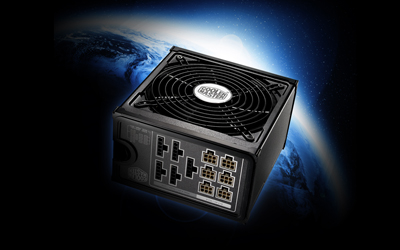
 

سیمهای کلید پاور کیس, موارد مهم در انتخاب پاور کیس

طراحی پاور یکی از عوامل مهم در افزایش کارایی پاور است


نوع فن به کاربرده شده :

مبحث کولینگ پاور، یکی از مهمترین مباحث در انتخاب پاور می باشد. کولینگ صحیح و متناسب با راندمان ، می تواند موجب تثبیت عمر مفید پاور و افزایش کارآیی آن می گردد. تولید کنندگان پاور در این زمینه راه کارهای مختلفی را اجرایی نموده اند. به صورت کلی پیشنهاد می شود اگر خواهان یک پاور کم صدا هستید، از پاورهایی که یک فن 12 یا 14 سانتی متری برروی خود دارند ، استفاده فرمایید.


(در این روش به دو دلیل صدای کمتری شنیده می شود. اول اینکه فن 12 یا 14 سانتی متری ، دوران کمتری نسبت به فن 8 سانتی متری دارد و بالطبع میزان صدای آن کمتر است و دوم اینکه این پاورها در هنگام نصب برروی سیستم، موقعیت فنشان در قسمت داخلی سیستم قرار می گیرد و از محیط بیرونی کیس ، فاصله بیشتری خواهند داشت که طبیعتا صدایی شنیده شده از آن کمتر می شود).


ولی بهترین و مناسب ترین روش ، جهت تخلیه هوای گرم داخل پاور، استفاده از یک فن 8 سانتی یا دوفن 8 سانتی متری ، که یکی در جلوی پاور و دیگری در پشت پاور قراردارند، می باشد. بدیهی است در این روش، گرمای کلیه سطوح داخلی پاور بهتر تخلیه و موجب تثبیت عمر پاور می گردد.


ولی نقطه ضعف آن، ایجاد صدایی بیشتر از یک فن 12 یا 14 سانتی متری می باشد. البته استفاده از روش STNC در طراحی کولینگ پاور، کمک بسیاری در کاهش صدای فن پاورها در کلیه سایز های متداول نموده است. در این روش، میزان دوران فن و بالطبع صدای آن ، متناسب با حرارت داخلی پاور و میزان اعمال بار برروی آن ، تنظیم می شود و پیوسته فن در کمترین حالت دوران متناسب با حرارت داخلی پاور، کار می کند.


طراحی پاور:

طراحی پاور یکی از عوامل مهم در افزایش کارایی پاور است مثلا نحوه خشک شدن ، زیرا در صورتی که یک پاور از طراحی مناسب برخوردار نباشد در هنگام فعالیت قادر نخواهد بود گرمای تولیدی خود را به طور مناسب خارج کند که در این حالت بروز مشکلاتی مانند تغییر ولتاژهای خروجی به علت افزایش دمای داخلی پاور و یا افزایش دمای قطعات داخلی کیس به علت انتقال گرما به فضای داخلی کیس و حتی کاهش عمر قطعات و کارایی سیستم تا حد چشم گیری خواهد شد.

 منبع:https://www.beytoote.com/computer/sundries-web/shopping-power2-supply.html